Il limite completo della pagina
Definisce il supporto fisico della pagina. Il contenuto esterno può essere scartato senza modificare la pagina PDF prevista.

MediaBox descrive il limite fisico completo della pagina. CropBox descrive l’area normalmente visualizzata o stampata da un lettore.
Modificare CropBox cambia di solito ciò che si vede, non ciò che rimane nel PDF.
Vedi il test di recupero ↓I riquadri sono coordinate nello spazio utente predefinito. Guidano visualizzazione, stampa, rifilo e prestampa; non sono cinque livelli di contenuto indipendenti.
Definisce il supporto fisico della pagina. Il contenuto esterno può essere scartato senza modificare la pagina PDF prevista.
Indica ai lettori conformi quale rettangolo mostrare o stampare. Impone un clipping, ma non riscrive il flusso di contenuto.
Può includere area immagine aggiuntiva per tollerare variazioni di taglio e finitura.
TrimBox descrive le dimensioni finali previste; ArtBox l’estensione del contenuto significativo stabilito dall’autore.
Nel nostro esempio Letter, MediaBox è rimasto fisso mentre CropBox si è spostato verso l’interno. Il flusso di contenuto e le risorse incorporate sono rimasti nel file.
MediaBox [0 0 612 792]
CropBox [0 0 612 792]MediaBox [0 0 612 792]
CropBox [55.08 63.36 556.92 728.64]L’array PDF memorizza le coordinate in basso a sinistra e in alto a destra. Doruni presenta i margini, legge il CropBox esistente e scrive il nuovo rettangolo con setCropBox(). Non modifica MediaBox e non esegue alcun oscuramento.
Abbiamo generato un PDF innocuo con indicatori rossi fuori dall’area di ritaglio. Dopo il ritaglio sono spariti dal rendering. Reimpostando CropBox su MediaBox, gli stessi indicatori sono tornati visibili.
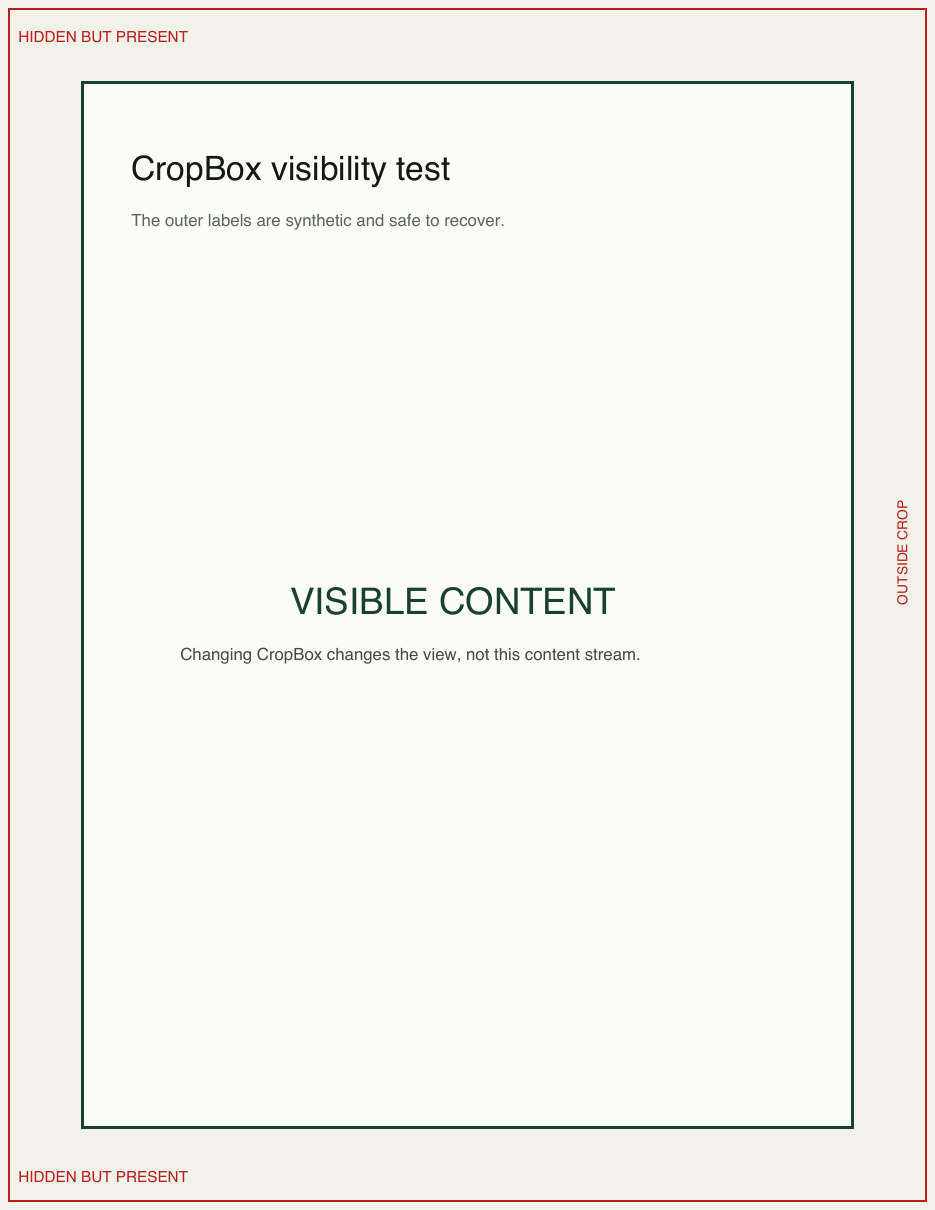
Gli indicatori esterni sono visibili.
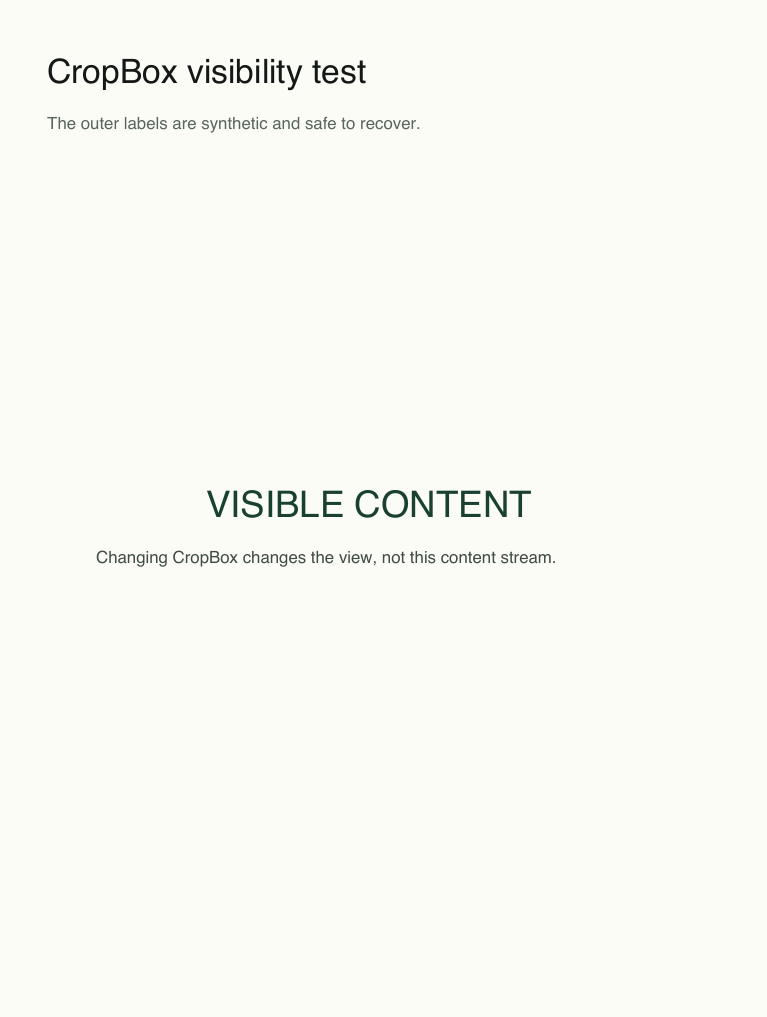
Gli indicatori esterni non sono visibili.
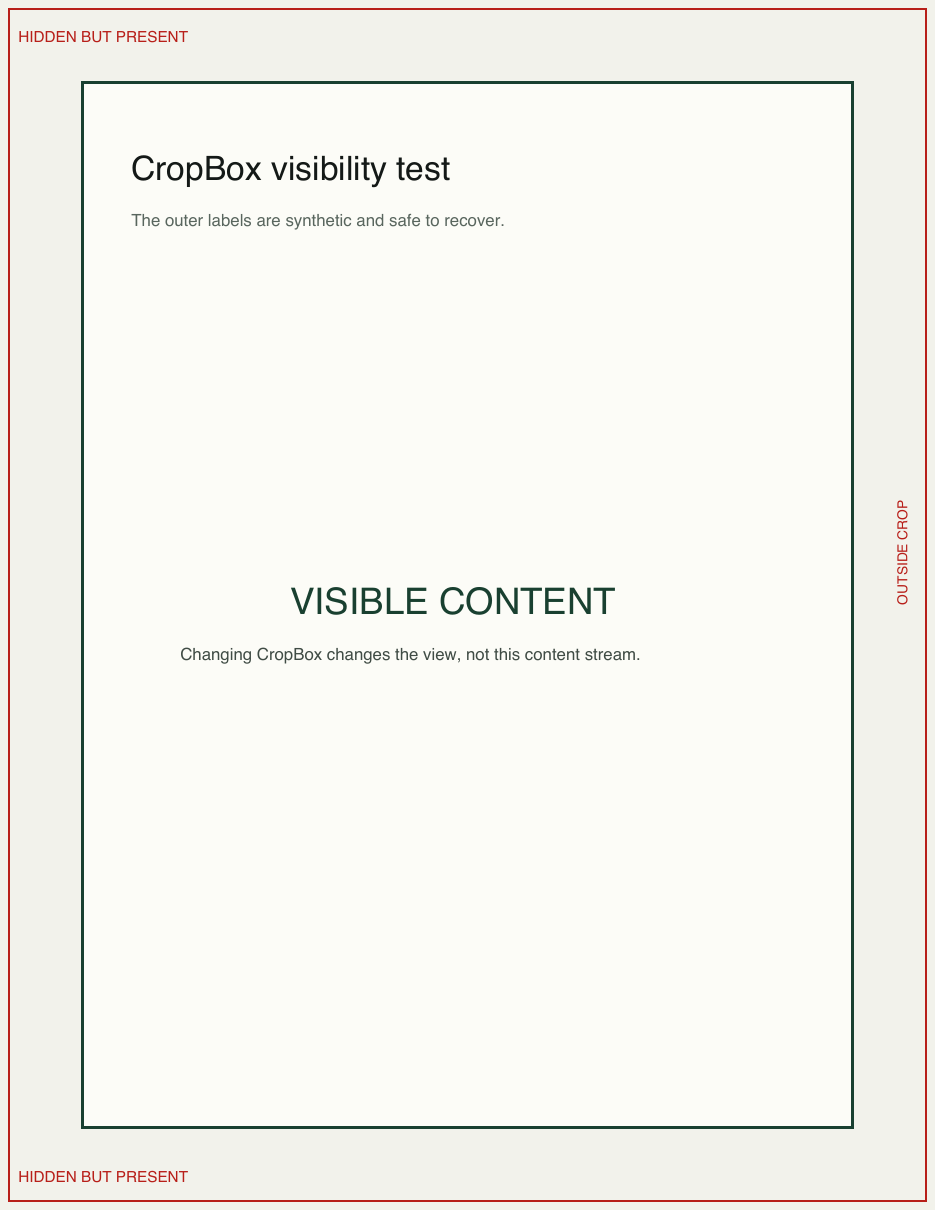
Gli indicatori originali ricompaiono.
Tutti e tre gli esempi hanno mantenuto lo stesso MediaBox dopo il ritaglio.
pdftotext ha trovato l’indicatore sintetico esterno in ogni file ritagliato, anche se il rendering normale lo nascondeva.
Reimpostando CropBox, la prima pagina di tutti e tre gli esempi ha ottenuto SSIM 1,0 rispetto all’originale.
Ogni file ritagliato è diventato leggermente più grande: il dizionario modificato ha aggiunto un piccolo overhead di serializzazione, lasciando intatti contenuto e risorse.
| Esempio | Stato | Byte | MediaBox (pt) | CropBox x, y, l×h (pt) |
|---|---|---|---|---|
| PDF-TEXT | Originale | 1,3 KB | 612×792 | 0, 0, 612×792 |
| PDF-TEXT | Ritagliato | 1,4 KB | 612×792 | 55.08, 63.36, 501.84×665.28 |
| PDF-TEXT | Ripristinato | 1,3 KB | 612×792 | 0, 0, 612×792 |
| PDF-IMAGE | Originale | 48,3 KB | 595.28×841.89 | 0, 0, 595.28×841.89 |
| PDF-IMAGE | Ritagliato | 48,3 KB | 595.28×841.89 | 59.53, 75.77, 476.22×690.35 |
| PDF-IMAGE | Ripristinato | 48,3 KB | 595.28×841.89 | 0, 0, 595.28×841.89 |
| PDF-MULTI | Originale | 2,4 KB | 612×792 | 0, 0, 612×792 |
| PDF-MULTI | Ritagliato | 2,5 KB | 612×792 | 48.96, 55.44, 514.08×681.12 |
| PDF-MULTI | Ripristinato | 2,4 KB | 612×792 | 0, 0, 612×792 |
Metodo: Tre PDF di proprietà del progetto—testo, immagine incorporata e pagine di dimensioni miste—sono stati ritagliati con la stessa operazione getCropBox()/setCropBox() di Doruni. I riquadri sono stati verificati con pdfinfo -box, la visibilità con Poppler e la presenza del testo con pdftotext.
Lettori e flussi di stampa possono interpretare diversamente i limiti di pagina. Verifica il risultato dove il file sarà usato.
Gli utenti tecnici possono eseguire pdfinfo -box file.pdf e confrontare MediaBox con CropBox.
Se un’informazione deve diventare irrecuperabile, usa un flusso di oscuramento verificato e controlla il risultato finale separatamente.
Doruni modifica localmente l’area visibile della pagina. Il file non viene caricato, ma l’operazione è un ritaglio, non oscuramento o compressione.