El límite completo de la página
Define el soporte físico de la página. El contenido exterior puede descartarse sin cambiar la página PDF prevista.

MediaBox describe el límite físico completo de la página. CropBox describe el área que un visor muestra o imprime normalmente.
Cambiar CropBox suele modificar lo visible, no lo que permanece dentro del PDF.
Ver la prueba de recuperación ↓Los cuadros son coordenadas del espacio de usuario predeterminado. Guían la visualización, impresión, corte y preimpresión; no son cinco capas independientes de contenido.
Define el soporte físico de la página. El contenido exterior puede descartarse sin cambiar la página PDF prevista.
Indica a los visores compatibles qué rectángulo mostrar o imprimir. Impone un recorte, pero no reescribe el flujo de contenido.
Puede incluir área de imagen adicional para tolerar variaciones de corte y acabado.
TrimBox describe las dimensiones finales previstas; ArtBox, la extensión del contenido significativo según el creador.
En nuestra muestra Letter, MediaBox no cambió mientras CropBox se desplazó hacia dentro. El flujo de contenido y los recursos incrustados permanecieron en el archivo.
MediaBox [0 0 612 792]
CropBox [0 0 612 792]MediaBox [0 0 612 792]
CropBox [55.08 63.36 556.92 728.64]La matriz PDF guarda las coordenadas inferior izquierda y superior derecha. Doruni presenta márgenes, lee el CropBox existente y escribe el rectángulo resultante con setCropBox(). No cambia MediaBox ni realiza censura segura.
Generamos un PDF inofensivo con marcas rojas fuera del recorte previsto. Tras recortarlo, las marcas desaparecieron de la vista. Al restablecer CropBox a MediaBox, volvieron a aparecer.
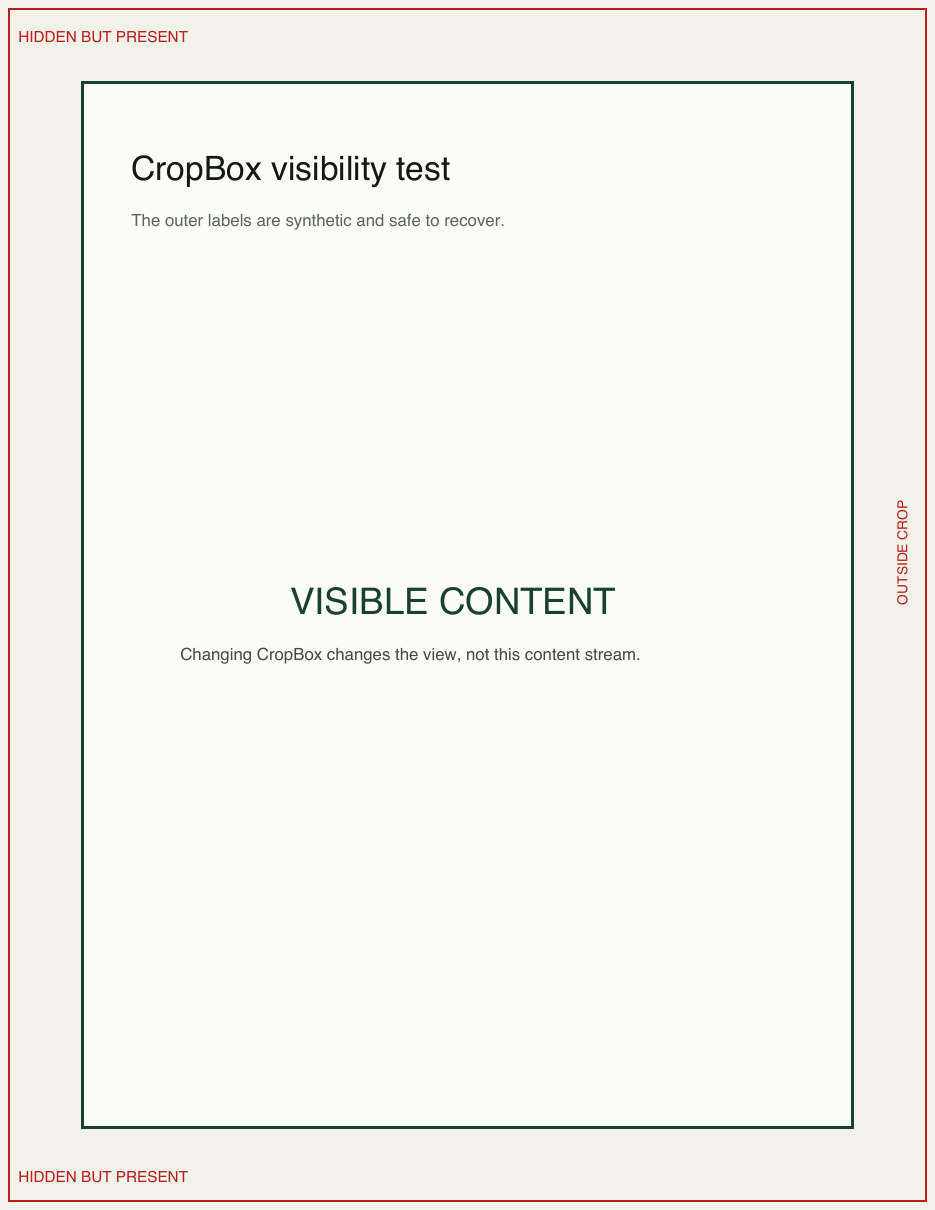
Las marcas exteriores son visibles.
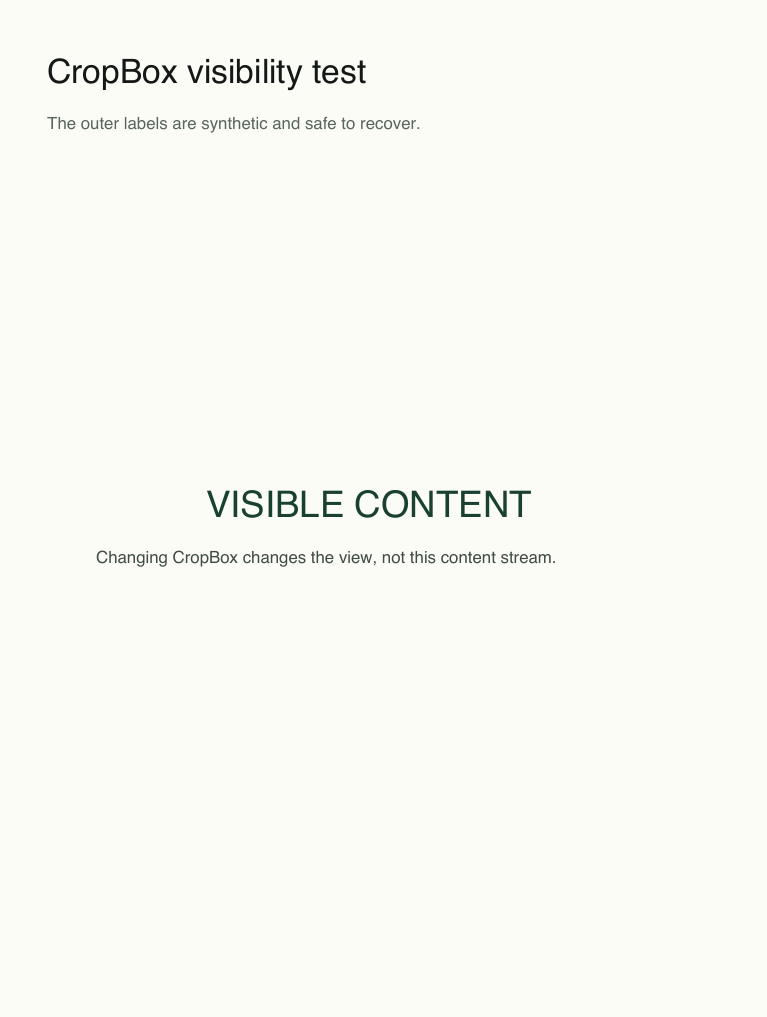
Las marcas exteriores quedan ocultas.
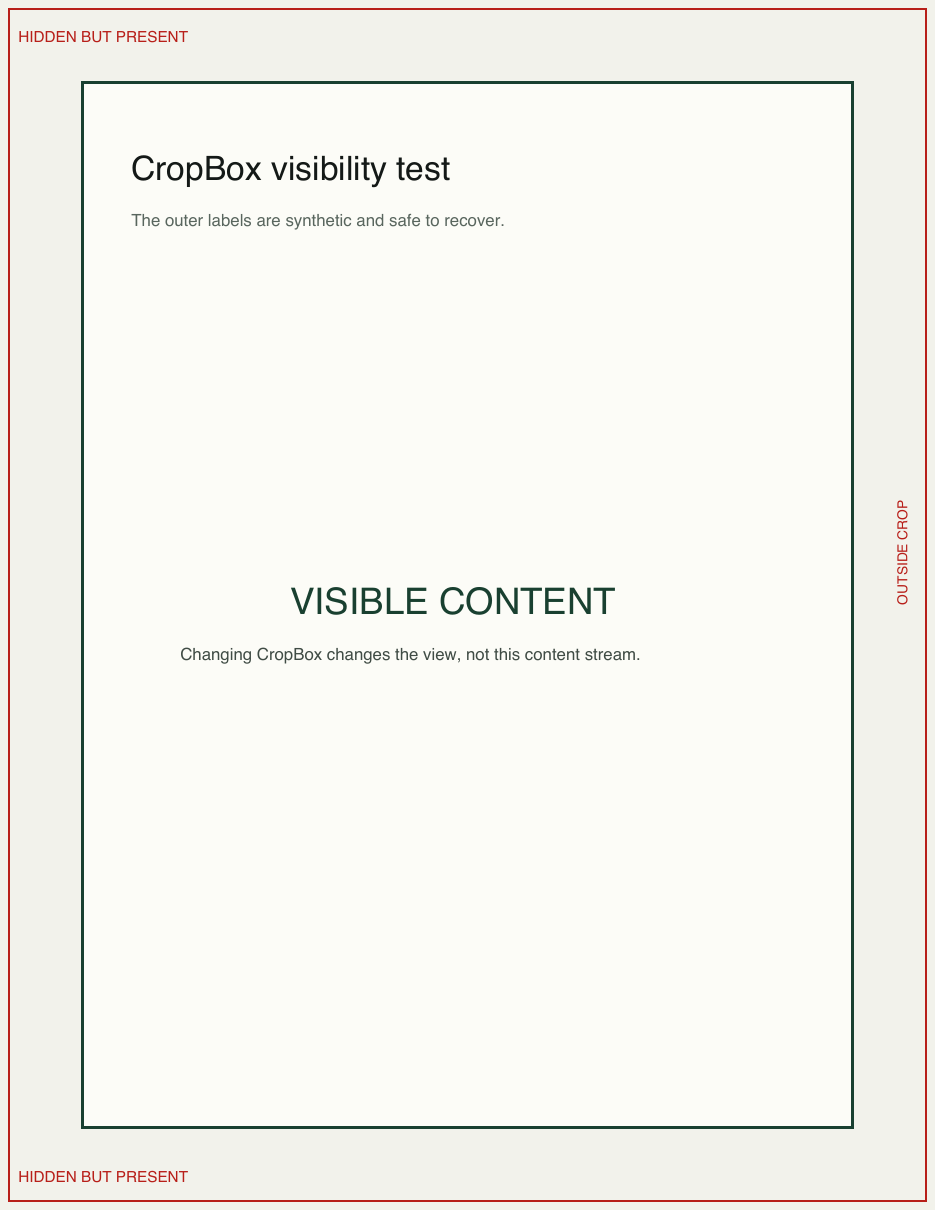
Las marcas originales vuelven.
Las tres muestras conservaron el mismo MediaBox después del recorte.
pdftotext encontró la marca exterior sintética en todos los archivos recortados, aunque la vista normal la ocultaba.
Al restablecer CropBox, la primera página obtuvo SSIM 1,0 frente al original en las tres muestras.
Cada archivo recortado aumentó ligeramente: guardar el diccionario modificado añadió una pequeña sobrecarga de serialización, mientras el contenido y los recursos seguían intactos.
| Muestra | Estado | Bytes | MediaBox (pt) | CropBox x, y, a×h (pt) |
|---|---|---|---|---|
| PDF-TEXT | Original | 1,3 KB | 612×792 | 0, 0, 612×792 |
| PDF-TEXT | Recortado | 1,4 KB | 612×792 | 55.08, 63.36, 501.84×665.28 |
| PDF-TEXT | Restaurado | 1,3 KB | 612×792 | 0, 0, 612×792 |
| PDF-IMAGE | Original | 48,3 KB | 595.28×841.89 | 0, 0, 595.28×841.89 |
| PDF-IMAGE | Recortado | 48,3 KB | 595.28×841.89 | 59.53, 75.77, 476.22×690.35 |
| PDF-IMAGE | Restaurado | 48,3 KB | 595.28×841.89 | 0, 0, 595.28×841.89 |
| PDF-MULTI | Original | 2,4 KB | 612×792 | 0, 0, 612×792 |
| PDF-MULTI | Recortado | 2,5 KB | 612×792 | 48.96, 55.44, 514.08×681.12 |
| PDF-MULTI | Restaurado | 2,4 KB | 612×792 | 0, 0, 612×792 |
Método: Tres PDF propios del proyecto—texto, imagen incrustada y tamaños de página mixtos—se recortaron con la misma operación getCropBox()/setCropBox() que usa Doruni. Los cuadros se comprobaron con pdfinfo -box, la visibilidad se renderizó con Poppler y el texto se buscó con pdftotext.
Los visores y flujos de impresión pueden interpretar los límites de página de forma distinta. Comprueba el resultado donde se usará el archivo.
Los usuarios técnicos pueden ejecutar pdfinfo -box file.pdf y comparar MediaBox con CropBox.
Si la información debe ser irrecuperable, usa un flujo de censura verificado y comprueba el resultado final de forma independiente.
Doruni cambia localmente el área visible. El archivo no se sube, pero la operación es recorte, no censura ni compresión.